Tampilkan postingan dengan label Tutorial Borland Delphy 7. Tampilkan semua postingan

Sabtu, 09 Maret 2013

Combo Box dan Option Button – Delphi 7

Salam Luar Biasa nich Untuk Hari ini. *hehehehehe Asik Asik Asik Hari Sabtu Waktunya Liburan nich dari Rutinitas Kantoran *hihihihi jadi bisa nyempetin buat bikin Materi Blog ini. Siapa tau bisa berguna buat temen temen yang memang sedang / baru Belajar Delphi 7 Sama Seperti Saya b(^o^)d. Untuk Materi Kali ini Seperti Judul Diatas Kita bakal mengenal Component Tab Standart Delphi Yang biasa kita temui di Kebanyakan Software Software Programing. Apa itu, Yupssss Combo Box dan Radio Button. Component ini biasanya sering kita pakai dalam pembuatan aplikasi atau program ya karena fungsinya memang sangat dipakai.
Apa Sich Combo Box, Component Combo Box Pada Delphi 7 adalah semacam List Edit Box dimana kita tidak perlu menuliskan teks disana karena dia sudah menyiapkan teks yang akan ia tampilkan sesuai string / kata yang kita setting di sana. Jadi Semacam Pilihan Jawaban yang tinggal kita pilih dengan format List Down. Untuk Component ada di tab Standart dengan Icon Seperti Berikut ini :
 Kalo Radio Button Apaan Sih itu ???, *hmmmmm kalau radio button ialah component dimana kita bisa memberikan pilihan hanya dengan mengklik salah satu dari opsi radio button yang ada. Penyelasan mudahnya ya suatu component pemilihan yang formatnya berbeda dengan combo box yang menggunakan drop down kalau radio button berupa pilihan Option Radio atau titik hitam di tengah lingkaran ^.^’. Untuk Component Radio Button terdapat pula di tab standart dengan Icon Sebagai Berikut :
Teorinya Udah Sekarang langsung Aja Praktek penggunaannya Ya, Pertama Tama Buat tampilan Form Sebagai Berikut :

Ubah Properties Tiap Object Sebagai Berikut :

Nah Berikut Alur dari Program nya, Saat Program Dijalankan Maka Combo Box akan terisi 2 Pilihan Item Yakni :
1. Sistem Informasi.
2. Technik Komputer.
Saat Radio Button dipilih Pagi / Siang maka edit box akan memunculkan teks ‘ Waktu Kuliah Anda Pagi / Siang’.
Saat Radio Button dipilih Sore / Malam maka edit box akan memunculkan teks ‘Waktu Kuliah Anda Sore / Malam’.
Dan Saat Button Keluar Di Klik Maka akan keluar dari program,
Berikut List Code Programnya : Untuk Mengisi Combo Box kita bisa menggunakan 2 cara, yakni mengisi langsung pada saat design form dengan mengisinya pada properties name Items Combo Box seperti Gambar berikut ini :
Klik Kota Kecil pada Properties Name combo_jurusan, maka akan muncul dialog Box sebagai berikut :
Kita Tinggal Menuliskan Items / isi list yang ingin ditampilkan setiap baris kata kita tinggal enter. jika semua sudah tinggal klik Ok Saja. maka pada saat program dijalankan maka combo_jurusan akan menampilkan teks yang sudah kita setting tadi.
Namun ada satu cara lagi Mengisi items list pada combo box Delphi 7,  yakni dengan menggunakan coding dimana kita mengatur list yang dimunculkan pada saat form dijalankan dengan menggnakan code program delphi 7, berikut Code Programnya :
1procedure Tfrm_materi4.FormCreate(Sender: TObject);
2begin
3 
4  combo_jurusan.Items.Add('Sistem Informasi');
5  combo_jurusan.Items.Add('Technik Komputer');
6 
7end;
code tersebut kita bisa terjemahkan sebagai berikut : event formcreate berati code dijalankan pada saat program dijalankan, pada combo_jurusan.items beratir pada properties items add berarti ktia menambahkan (‘Sistem Informasi’) kenapa diberikan kutip karena yang akan kita masukkan berupa teks.
Berikut Code Radio Button nya :
1procedure Tfrm_materi4.radio_pagiClick(Sender: TObject);
2begin
3 
4  edit_waktu.Text:='Waktu Kuliah Anda Pagi / Siang Hari';
5 
6end;
Kalau Radio Button Pagi / Siang di Klik atau dipilih maka edit_waktu akan mengmpilkan teks := ‘Waktu Kuliah Anda Pagi / Siang hari’
1procedure Tfrm_materi4.radio_malamClick(Sender: TObject);
2begin
3 
4    edit_waktu.Text:='Waktu Kuliah Anda Sore / Malam Hari';
5 
6end;
Sama halnya dengan Radio Button Malam, Berikut Code Untuk Button Keluar :
1procedure Tfrm_materi4.button_keluarClick(Sender: TObject);
2begin
3 
4  close;
5 
6end;
Berikut Untuk tampilan Program Saat Sudah Dijalankan :
Combo Jurusan bisa di drop down dengan pilihan Items Sistem Informasi Masi Dan Technik Komputer.
Pada Saat Radio Button Sore / Malam Dipilih Maka Muncul Teks Pada Edit Box Waktu dengan Teks Yang Sudah Ditentukan ‘Waktu Kuliah Anda Sore / Malam Hari’.
Nah Mudah kan, Sekarang kita sudah mengenal 2 componen Combo Box dan Radio Button Kalau ada keinginan belajar itu tidak sulik kok. Nah Untuk Memperlancar penggunaan Combo Box dan radio button. Mengisi List Items Combo Box dengan coding, temen temen bisa download latihan untuk materi kita kali ini dan dipraktekkan langsung. Ikuti Saja Soalnya kemudian jika ada kesulitan bisa di lihat list Coding Jawabannya yang juga sudah disiapkan.

Membuat Pemutar Musik MP3 dengan Delphi


Tutorial ini menggunakan Delphi XE, dan penggunaan di Delphi 7 atau versi lainnya seharusnya tidak ada masalah, karena tidak ada menggunakan komponen diluar bawaaan delphi.
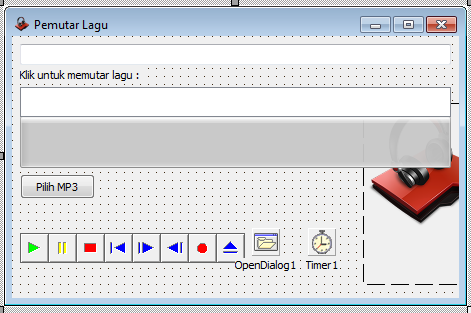
Buat design aplikasi pemutar musik seperti gambar dibawah ini
design pemutar musik delphi
Komponen yang digunakan
1 Mediaplayer
1 Tedit
1 Progressbar
1 timer
1 timage
1 timer
1 listbox
1 Opendialog
1 TLabel
setelah selesai mendesign, sekarang waktunya untuk menulis script agar aplikasi pemutar lagu tersebut dapat berjalan.
Klik dua kali pada tombol pilih mp3 dan ketik script dibawah ini
if OpenDialog1.Execute then
begin
edit1.Text:=opendialog1.FileName;
ListBox1.Items:=OpenDialog1.Files;
ProgressBar1.Max:=0;
MediaPlayer1.Close;
MediaPlayer1.FileName:=edit1.Text;
MediaPlayer1.Open;
ProgressBar1.Max:=MediaPlayer1.Length;
end;
Listbox berada di bawah tulisan Klik untuk memutar lagu : klik dua kali pada listbox dan tambahkan script
MediaPlayer1.Play;
lanjutkan dengan mengklik pada timer, tambahkan script dibawah ini
if ProgressBar1.Max<>0 then
ProgressBar1.Position:=MediaPlayer1.Position;
end;
untuk menyembunyikan Mediaplayer, klik dua kali pada form lalu tambahkan script
MediaPlayer1.Enabled:=False;
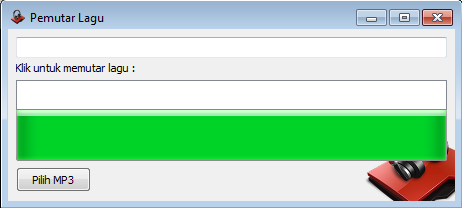
Jalankan program dengan menekan tombol F9 di keyboard. Tampilannya seperti gambar dibawah ini
tampilan pemutar lagu mp3
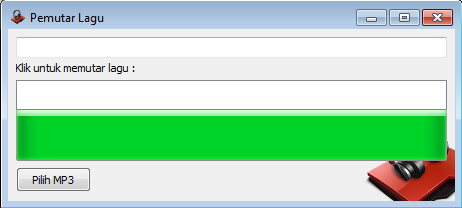
Contoh tampilan aplikasi sewaktu memutar MP3
tampilan pemutar lagu mp3
Download source code :http://www.mediafire.com/download.php?i4p317u5v7d67jh

Kamis, 07 Maret 2013

aplikasi rental persewaan kaset fim rental


Berkembangnya teknologi komputer saat ini, menuntut semua pihak baik instansi, perusahan, serta usaha-usaha kecil untuk memberikan pelayanan yang baik kepada masyarakat. Salah satunya adalah Original Galery Movie yaitu usaha-usaha menegah yang bergerak dalam bidang menyediakan jasa peminjaman VCD yang berusaha memberikan pelayanan yang terbaik kepada pelanggan yang ingin melakukan peminjaman VCD Film.
Original Galery Movie adalah salah satu kegiatan usaha menengah yang bergerak dalam bidang menyediakan jasa peminjaman VCD, sehingga dalam pelayanannya agar efektif dan efisien maka dibutuhkan sebuah software aplikasi. Dalam proses pelayanan transaksi original gallery movie sebelumnya masih menggunakan cara manual, sehingga sering terjadi kehilangan data lama, seperti bukti peminjaman VCD yang menjadi pegangan kasir dan susahnya menghitung laporan pendapatan bulan karena kurang lengkapnya data yang dimilki. Mengingat computer mempunyai peran yang sangat besar bagi sebuah instansi, perusahan dan kegiatan usaha lainnya maka dari itu perlu dibuatkan sebuah sistem pelayanan transaksi peminjaman film yang berguna membantu dalam mempercepat proses pelayanan transaksi. Aplikasi ini membahas sistem pelayanan transaksi peminjaman dan pengembalian film pada Original Galery Movie yang beralamat  .
http://www.mediafire.com/download.php?8qp75dfkxkaceek
mau liat contok programnya...klik saja link td..
Ingat commentnya ya gan....
o..ia passwordnya 007007
contoh print screen programnya menggunakan Borlang 7

Senin, 04 Maret 2013

Cara membuat form login dengan Delphi 7.

Buat teman-teman yang lagi asiiik membuat program khususnya yang berhubungan dengan Sistem Informasi Administrasi untuk sebuah instansi atau perusahaan dengan menggunakan soft Delphi 7 rasanya  kurang  lengkap kalau tidak ada halaman login. (itu menurutku siii).
Untuk keamanan data yang kita miliki dalam sistem, halaman login ini sangat penting untuk sebuah sistem Administrasi yang  kita buat, karena SI sifatnya sangat rahasia. Halaman login yang aku buat ini berisi Nama Pemakai  dan Password.
Buat teman-teman yang lagi belajar atau lagi nyari – nyari tutorial tentang pemrograman Delphi, mungkin postingan ini bisa bermanfaat buat kalian, ya meskipun hanya program sederhana.
Terlebih dahulu kita buka program yang sudah kita buat sebelumnya. Kalau mau buat baru juga boleh.
Sebagai contoh punyaku adalah SI LKP PIKOM. . .


untuk teman-teman yang mau buat baru dari awal juga boleh, silahkan telusuri langkah-langkahnya. . . :)
1. Buka aplikasi Delphi yang kamu  gunakan yaitu delphi 7 dan buat lembar kerja baru dengan mengklik pada menu File | New |Form


2. Setelah muncul lembar kerja baru, pada formulir baru tersebut lakukan perubahan terhadap dua buah properties yang ada pada objek inspector berikut:
Properties Caption diisi dengan Login Admin
Properties Name diisi dengan FormAwal (tanpa spasi)


Lalu simpanlah dengan memilih File|Save dan berikan nama FAwal.
3. Setelah FAwal disimpan, selanjutnya kita menambahkan komponen. Kita perlu menambahkan lima buah komponen pada Form yaitu:
Dua buah komponen Label yang simbolnya  pada tab standard ke dalam form baru kamu. Dan kemudian ubah nama label tersebut sesuai dengan keinginan kamu.
Untuk mengubah nama label tersebut, kita ubah pada  properties caption kemudian ubah nama label tersebut. Contoh punyaku adalah Nama Pemakai  dan Password.
4. Setelah label jadi  letakkan dua buah komponen Edit  yang simbolnya  terletak pada tab yang sama dimana kamu mengambil label tadi, kemudian yang perlu kita atur pada properties yaitu properties name,text dan Password Char.
Punyaku  untuk
Edit1
Name diganti dengan EdNama
Text dikosongkan
PasswordChar tetap dengan #0
Edit2
Name diganti dengan EdPass
Text dikosongkan
PasswordChar dirubah dengan *
5. Kemudian masih pada tab yang sama, yaitu pada tab standard tadi, letakkan 1 buah Button yang simbolnya  di bawah Form Edit tadi dengan merubah properties name dan captionnya.
Punyaku  dirubah dengan
Button1
Name dirubah BtnLogin
Caption dirubah &Login
Berikut contoh peletakan pada form Login :

6. Setelah form jadi, untuk melaksanakan pemeriksaan terhadap password, kamu perlu menambahkan kode pada kejadian OnClick milik tombol Login. Klik ganda pada tombol Login dan tambahkan kode seperti dibawah ini:
procedure TFormAwal.Button1Click(Sender: TObject);

begin

if(EdNama.Text = 'idahceris') and

(EdPass.Text = 'senyum') then

FormMenu.ShowModal

Application.MessageBox('Maaf anda tidak bisa Login. . .!!','Warning’,0);

exit;

end;
end.
Kode diatas mengasumsikan bahwa nama pemakai adalah idahceris dan password-nya adalah senyum. Jika tidak terjadi kecocokan, kotak dialog yang berisi pesan “Maaf anda tidak bisa login” akan tampil.
7. sekarang coba kamu jalankan form yang sudah kamu  buat tadi. . .good luck yah?
note :
FormMenu.Show Modal berfungsi jika password dan nama pemakai  yang kamu  inputkan benar,maka tampil Form selanjutnya yang menjadi form tujuan yaitu FormMenu. Silahkan anda rubah sesuai dengan nama form yang kamu buat.

 
Design by http://eksperimen007.blogspot.com/ | Bloggerized by Yoksin Yonathan